
No hay productos en el carrito.
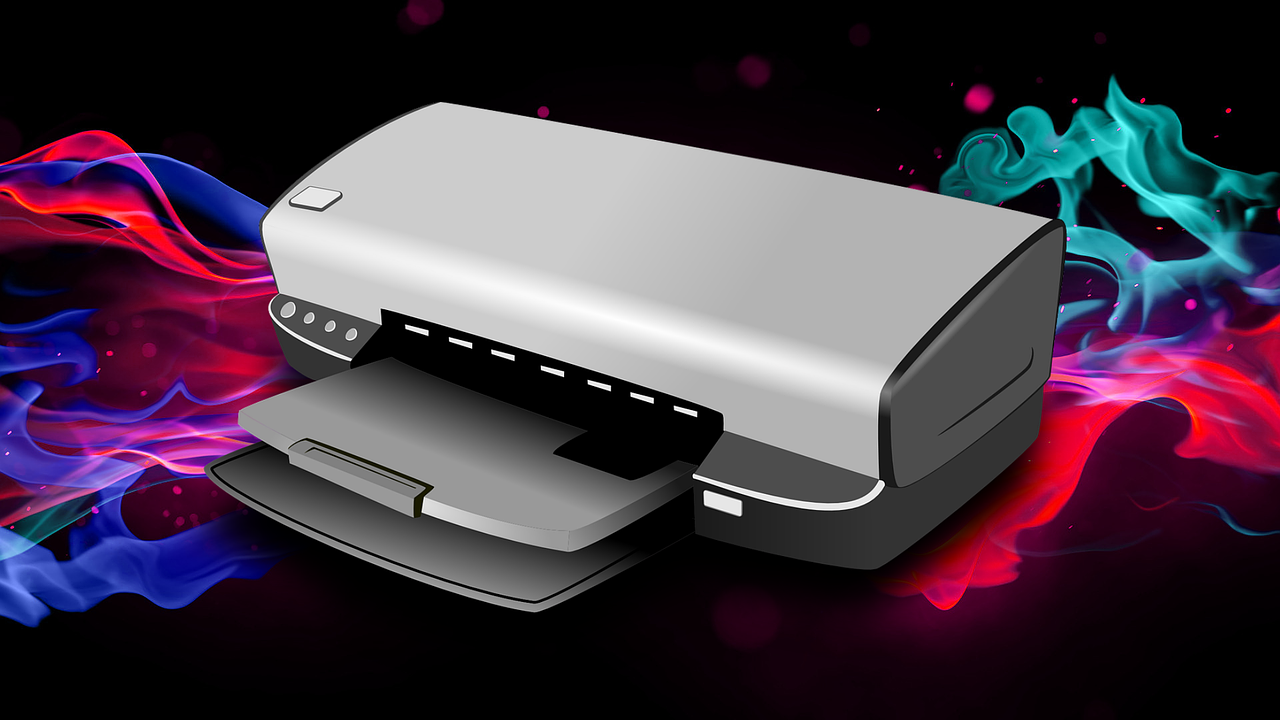
Mantenimiento de impresoras
Cuándo y Cómo Hacerle Mantenimiento a tu Impresora
Las impresoras son herramientas esenciales en muchos hogares y oficinas, pero a menudo se descuidan hasta que algo deja de funcionar. Realizar mantenimientos regulares y saber cuándo llamar a un técnico puede ahorrarte tiempo, dinero y frustración. A continuación, te explicamos cómo y cuándo realizar el mantenimiento adecuado a tu impresora.
Tipos de Mantenimiento para Impresoras
Mantenimiento Preventivo:
- Frecuencia: Realiza un mantenimiento preventivo cada tres a seis meses, dependiendo del uso.
- Acciones clave:
- Limpia los cabezales de impresión utilizando las herramientas de limpieza automática que incluye el software de tu impresora.
- Retira el polvo y los restos de papel del interior de la impresora con aire comprimido o un pincel suave.
- Revisa las bandejas de entrada y salida de papel para eliminar obstrucciones.
- Lubrica las partes mecánicas (si el fabricante lo permite).
Mantenimiento Correctivo:
- Frecuencia: Solo cuando la impresora presenta fallos como atascos frecuentes, mala calidad de impresión o errores en pantalla.
- Acciones clave:
- Sustituye piezas desgastadas como rodillos, fusores o cartuchos defectuosos.
- Corrige errores de calibración.
- Limpia o reemplaza los cabezales de impresión manualmente, si el sistema automático no soluciona el problema.
Cómo Saber Cuándo Hacer Mantenimiento
Existen señales claras que indican que tu impresora necesita atención:
Calidad de impresión deteriorada: Si notas rayas, manchas o pérdida de color en tus impresiones, puede ser momento de limpiar los cabezales o revisar los cartuchos de tinta.
Atascos frecuentes: Si el papel se atasca constantemente, revisa si hay restos de papel o polvo acumulado en las bandejas y rodillos.
Ruidos extraños: Chirridos o sonidos inusuales pueden indicar partes mecánicas desgastadas o falta de lubricación.
Errores en pantalla: Mensajes como «Atasco de papel» o «Error en el cabezal» suelen requerir acciones específicas que pueden estar relacionadas con un mantenimiento correcto.
Lentitud anormal: Si tu impresora tarda más de lo normal en procesar o imprimir documentos, es posible que necesite una revisión técnica.
Pasos para un Mantenimiento Regular
Apaga y desconecta la impresora: Antes de realizar cualquier tarea de mantenimiento, asegúrate de que la impresora esté apagada y desconectada de la corriente.
Limpia el exterior: Usa un paño suave y ligeramente humedecido para limpiar el polvo y las manchas de la carcasa.
Revisa el interior: Con cuidado, retira los restos de papel o polvo. Si utilizas aire comprimido, aplícalo en ángulos cortos para evitar dañar los componentes.
Limpia los cabezales de impresión: Si las impresiones tienen rayas, utiliza la opción de limpieza de cabezales en el software de la impresora.
Verifica los cartuchos o el tóner: Asegúrate de que los cartuchos estén bien colocados y con suficiente tinta o tóner.
Cuándo Llamar a un Técnico
Aunque muchos problemas se pueden solucionar con mantenimiento básico, hay situaciones en las que es mejor buscar ayuda profesional:
- Errores persistentes: Si los mensajes de error no desaparecen después de intentar las soluciones recomendadas.
- Fallas mecánicas graves: Si los rodillos, engranajes o fusores están visiblemente dañados.
- Calibración compleja: Cuando la impresora requiere ajustes técnicos que no están en el manual de usuario.
- Componentes eléctricos: Problemas con el panel de control, la fuente de alimentación o conexiones internas.
La Solución en Manos Expertas
En RepuestosPC, ofrecemos servicios integrales de mantenimiento preventivo y correctivo para impresoras de cualquier tipo, ya sean láser, inyección de tinta o multifuncionales. Nuestro equipo de técnicos especializados garantiza:
- Diagnóstico preciso y soluciones rápidas.
- Limpieza profunda y calibración profesional.
- Reemplazo de piezas defectuosas con repuestos originales.
- Asistencia remota y visitas a domicilio si es necesario.
Con nuestros servicios, tu impresora estará siempre lista para rendir al máximo. ¡Confía en nosotros para mantener tus equipos funcionando como nuevos!


Añadir comentario